
ViewCam
Manual do Utilizador
Escrito por Ben Bird - Ben Software Ltd
O ViewCam permite-lhe visualizar vídeo e áudio em tempo real a partir de câmaras IP. Funciona com praticamente todas as câmaras IP do mercado, incluindo dispositivos ONVIF, e tem funcionalidades como reprodução instantânea, captura de imagem, janelas de grupo, streaming de áudio e controlo Pan/Tilt/Zoom.

As principais funcionalidades do ViewCam são:
Janelas de Vídeo
A janela principal Todas as Câmaras do ViewCam mostra streams de vídeo em tempo real de todas as câmaras configuradas numa vista em grelha. Também pode criar janelas de Grupos que contêm grupos específicos de câmaras — útil em instalações maiores para organizar câmaras em coleções lógicas.
Além disso, cada câmara pode ser exibida na sua própria janela de vídeo individual. Pode abrir janelas de vídeo individuais das câmaras a partir do menu Janela, ou fazendo duplo clique na imagem em tempo real de uma câmara na janela de vídeo principal ou janela de Grupo. Todas as janelas de vídeo podem ser redimensionadas para qualquer forma e tamanho arrastando qualquer lado.
O ViewCam oferece controlo digital Pan/Tilt/Zoom para qualquer câmara em qualquer janela de vídeo: mantenha premida a tecla Command (⌘) no seu teclado e desloque (scroll) para cima ou para baixo com o rato ou trackpad (num trackpad, use o gesto de dois dedos para se deslocar). Uma vez ampliado, solte a tecla Command e desloque em qualquer direção para percorrer a imagem.
Aqui está um resumo da funcionalidade das janelas de vídeo:
Reprodução Instantânea
A funcionalidade de reprodução instantânea mantém um buffer de quadros de cada câmara na memória, que está disponível para reprodução instantânea ou captura a qualquer momento. Como esta funcionalidade pode usar RAM significativa, está desativada por defeito, mas pode ser ativada através de Definições - Geral. Para iniciar uma sessão de reprodução instantânea, clique com o botão direito numa imagem de vídeo em tempo real e selecione Iniciar Reprodução Instantânea, ou mantenha premida a tecla Command e desloque para a esquerda numa imagem de vídeo em tempo real. Durante uma sessão de reprodução instantânea, a janela de vídeo ficará assim:
Durante a sessão de reprodução, mantenha premida a tecla Command e desloque para a esquerda/direita, ou clique e arraste o indicador amarelo, para retroceder/avançar no tempo. Opções para guardar imagens individuais, bem como todo o buffer de vídeo como ficheiro de filme, estão disponíveis clicando com o botão direito na imagem.
Note que, durante uma sessão de reprodução, a remoção de quadros antigos é suspensa, mas novos quadros continuam a ser adicionados, pelo que quanto mais tempo continuar uma sessão de reprodução, mais RAM utilizará.
Personalizar Layouts de Visualização
Cada janela de vídeo é organizada numa grelha, com cada câmara ocupando um quadrado da grelha por defeito. Também tem a opção de definir câmaras específicas para exibir em tamanhos maiores - por exemplo, uma câmara pode ser definida para ocupar três quadrados da grelha de largura por dois quadrados da grelha de altura. Isto pode ser definido através das opções no menu contextual que aparece quando clica com o botão direito (ou Control-clique) na vista em tempo real de uma câmara:
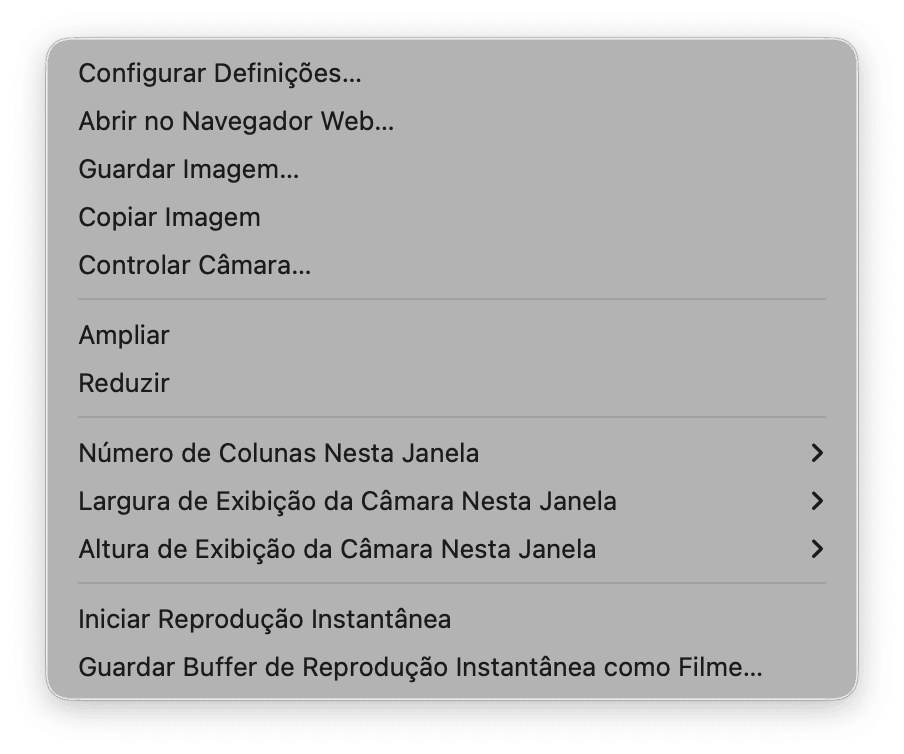
Use as opções Largura de Exibição da Câmara Nesta Janela e Altura de Exibição da Câmara Nesta Janela para definir o tamanho da vista em tempo real de cada câmara. Cada janela de vídeo tem o seu próprio layout independente que pode ser definido desta forma.
Por defeito, o ViewCam escolhe automaticamente um número ótimo de colunas para a grelha do layout, baseado no tamanho da janela e nas resoluções das câmaras. Isto pode mudar conforme a janela é redimensionada; em vez disso, para garantir que as câmaras permanecem em posições fixas, pode usar a opção Número de Colunas Nesta Janela para definir um número fixo de colunas.
Se o tamanho que solicitar para uma determinada câmara levar a sua vista para além da margem direita ou inferior da janela, o tamanho da sua vista é reduzido para caber, pelo que obterá um tamanho menor do que solicitou. Pode alterar a ordem das câmaras arrastando-as para cima e para baixo na lista à esquerda em Definições - Câmaras para garantir que cada câmara tem espaço suficiente para exibir no tamanho solicitado.
Aqui está um exemplo simples mostrando duas câmaras exibidas em tamanho duplo:

Para cada câmara, o ViewCam oferece uma janela de Controlo de Câmara que permite:
Para abrir uma janela de Controlo de Câmara, clique no botão (com ícone  ) na barra de título das janelas de vídeo, ou clique com o botão direito numa câmara e selecione a opção Controlar Câmara…, ou mantenha premida a tecla alt/option no teclado enquanto faz duplo clique na imagem em tempo real de uma câmara.
Note que as câmaras tipicamente requerem acesso de administrador para estes controlos, pelo que certifique-se de que estes detalhes foram inseridos corretamente em Definições - Câmaras. Contas não administrativas, para simplesmente visualizar vídeo em tempo real, podem não ser suficientes para o controlo de câmara.
PTZ
Nesta secção, pode controlar a posição pan/tilt e nível de zoom da câmara:
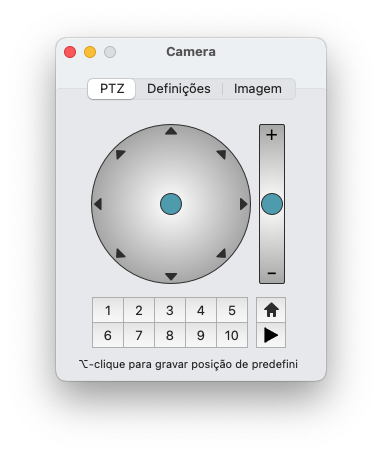
Os controlos funcionam como joysticks virtuais, permitindo controlar a direção, bem como a velocidade de movimento para câmaras que suportam movimento de velocidade variável (quanto mais longe mover os indicadores azuis do centro das respetivas áreas de controlo, mais rápido o movimento).
Se a sua câmara suportar posições predefinidas, os botões de predefinição estarão disponíveis. Para guardar a posição atual da câmara como uma das predefinições, mantenha premida a tecla alt/option no teclado e clique num botão de predefinição. Note que a posição Inicial, se disponível, é tipicamente pré-definida pelo fabricante e não pode ser alterada.
Atalhos de Teclado — use as teclas de seta ou o teclado numérico à direita dos teclados padrão (1 no teclado corresponde a baixo-esquerda e assim por diante). Para câmaras que suportam movimento de velocidade variável, mantenha premida a tecla shift com estes atalhos de teclado para mover a câmara 50% mais rápido que a velocidade padrão. Pode chamar predefinições premindo uma tecla numérica na parte superior do teclado, ou manter alt/option premido juntamente com uma tecla numérica para guardar uma predefinição.
(Note que estes atalhos de teclado também estão disponíveis nas janelas de vídeo, mesmo sem a janela de Controlo de Câmara aberta: simplesmente clique uma vez na imagem em tempo real de uma câmara que quer controlar, e pode então usá-los.)
Atalhos de Rato — mantenha premida a tecla shift (ou ative caps lock), e clique diretamente na imagem de uma câmara em qualquer janela de vídeo: um clique no lado direito da imagem de vídeo moverá a câmara para a direita e assim por diante. Se a sua câmara suportar movimento de velocidade variável, a distância do clique do centro da imagem define a velocidade de movimento.
Definições
Esta secção contém definições relacionadas com PTZ:
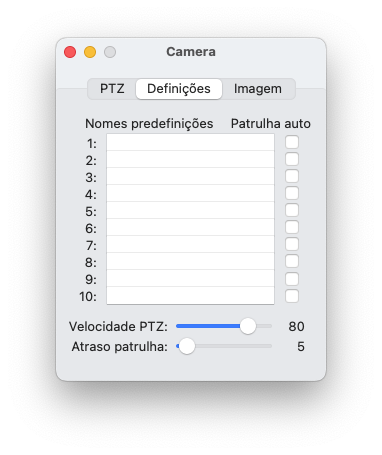
Aqui pode nomear cada predefinição, configurar a patrulha automática e ajustar a velocidade de movimento (se a sua câmara suportar movimento de velocidade variável).
Patrulha automática — selecione quais as predefinições a incluir na patrulha automática usando as caixas de verificação, e escolha o valor de Atraso patrulha que prefere, que é o número de segundos entre movimentos automáticos. Depois, para iniciar a patrulha automática, clique no botão play (►) na secção PTZ. Enquanto a patrulha automática estiver a funcionar, a câmara mover-se-á automaticamente entre as predefinições selecionadas num ciclo indefinido. Se mover a câmara manualmente durante este tempo, a patrulha automática é temporariamente suspensa e retomará automaticamente 20 segundos após a última entrada manual.
Imagem
Aqui encontrará controlos relacionados com a imagem da câmara:
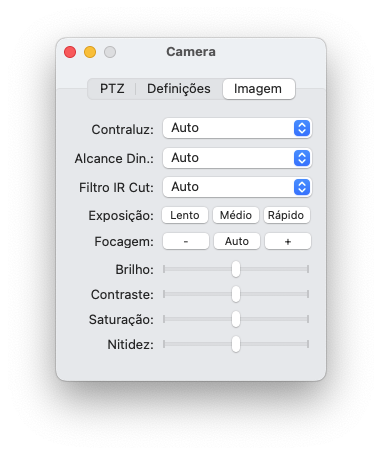
Estes controlos estão disponíveis apenas para câmaras ONVIF, e o suporte varia entre câmaras; se um item aqui não estiver disponível, isto significa que a câmara não suporta o seu ajuste.
Quaisquer alterações a estes controlos de imagem são definidas permanentemente na câmara.
O SecuritySpy é o nosso software NVR (Network Video Recording) que funciona em qualquer Mac e permite aos utilizadores criar sistemas poderosos de videovigilância (CCTV). O ViewCam é ideal para visualizar vídeo em tempo real do SecuritySpy noutro Mac.
Para configurar um Mac (o servidor) para transmitir vídeo em tempo real para outro Mac (o cliente):
No Mac servidor
Há duas maneiras de adicionar câmaras à instância cliente ViewCam:
No Mac cliente: adicionar todas as câmaras de uma vez
No Mac cliente: adicionar câmaras individualmente
Notas:
A janela Definições contém todas as opções de configuração para o software, organizadas da seguinte forma:
Note que as alterações às Definições não são aplicadas imediatamente conforme interage com os controlos nesta janela, pois isto pode causar interrupções nos streams de vídeo. Em vez disso, use a opção Guardar no menu Ficheiro (Command-S no teclado), ou clique no botão Aplicar Definições no canto superior direito da janela, para aplicar quaisquer alterações que fizer.
O menu Ficheiro contém também as opções Exportar Ficheiro de Definições… e Importar Ficheiro de Definições…, que guardam toda a sua configuração num ficheiro e a restauram. Isto é útil para fazer uma cópia de segurança das suas definições, ou para as transferir para outro Mac.
Esta secção contém definições de propósito geral para configurar o software:

Opções - Flutuar janelas de vídeo sobre outras aplicações
Quando ativado, todas as janelas de vídeo do ViewCam (a janela Todas as Câmaras, janelas de Grupo e janelas de vídeo de câmaras individuais) aparecerão sobre as janelas de outras aplicações, mesmo quando o ViewCam estiver em segundo plano.
Opções - Destacar câmaras com caixa vermelha quando movimento é detetado
Se houver um objeto em movimento na imagem de vídeo de uma câmara, uma caixa vermelha será desenhada à volta da vista da câmara em todas as janelas de vídeo.
Opções - Redução de ruído (silenciar áudio de baixo nível)
Quando ativado, o áudio de baixo nível será silenciado, eliminando o chiado e o ruído de fundo dos microfones. Isto é útil para aplicações como monitorização de bebés, onde pode estar a escutar o áudio à noite, ou quando múltiplas câmaras estão a reproduzir áudio ao mesmo tempo.
Opções - Lembrar posições das janelas de Controlo de Câmara
Por defeito, as janelas de Controlo de Câmara abrem na posição atual do cursor do rato. Ative esta opção para manter a sua posição em vez disso.
Modo de corte
Nas janelas de vídeo, a cada câmara é atribuído um retângulo no qual mostra a sua imagem, e este retângulo pode não corresponder à proporção do vídeo fornecido pela câmara. Para exibir cada câmara na sua proporção correta, pode escolher usar barras pretas nas margens superior/inferior ou esquerda/direita, ou pode escolher cortar a imagem para que se ajuste perfeitamente dentro do seu retângulo alocado sem barras pretas. Como terceira opção, pode escolher esticar o vídeo para evitar a necessidade de cortar ou usar barras pretas. Um corte ou esticamento ligeiros resultam normalmente num aspeto visualmente mais agradável do que barras pretas, especialmente quando há câmaras com proporções variadas.
Qualidade de exibição
Há frequentemente grandes diferenças entre o tamanho das imagens de origem e o tamanho no qual são exibidas no ecrã, pelo que um algoritmo de escala precisa de ser usado para preparar as imagens para exibição. Esta definição de qualidade determina a sofisticação deste algoritmo de escala: quanto mais alta a definição, melhor as imagens ficam (menos serrilhadas com mais detalhe preservado), mas maior a carga de processamento na GPU do seu Mac. O Monitor de Atividade pode ser usado para determinar se a GPU está sobrecarregada ou se tem capacidade livre.
Barra de informação
A barra de informação no topo da vista de cada câmara mostra vários detalhes como o nome da câmara, taxa de quadros de vídeo recebido, taxa de quadros de exibição e indicadores de áudio. Esta opção permite-lhe escolher o tamanho da barra de informação, ou desligá-la completamente.
Linhas divisórias
São mostradas linhas entre as vistas de câmaras adjacentes em todas as janelas de vídeo - esta opção especifica a sua espessura.
Formato data/hora
O formato definido aqui será usado para gerar nomes de ficheiros automáticos ao guardar ficheiros de imagem ou filme.
Buffer de reprodução instantânea
Esta funcionalidade mantém um buffer de quadros de vídeo recentes na memória para cada câmara, que está então disponível para reprodução a qualquer momento nas janelas de vídeo. Note que especificar uma duração longa aqui pode usar RAM significativa. Veja Vídeo em Tempo Real para informação sobre como usar esta funcionalidade uma vez ativada aqui.
A secção Câmaras permite-lhe adicionar e configurar as suas câmaras:

A lista à esquerda mostra todas as suas câmaras: use os botões mais (+) e menos (−) por baixo dela para adicionar e remover câmaras, faça duplo clique no nome de uma câmara para a renomear, e arraste as câmaras para cima e para baixo para alterar a ordem pela qual aparecem nas janelas de vídeo. Selecione uma câmara nesta lista para configurar as suas definições à direita.
Endereço
Insira o endereço IP, o nome do anfitrião (hostname) ou o endereço Bonjour do dispositivo. Clicando no botão Dispositivos Descobertos abaixo deste campo, o ViewCam exibirá uma lista de dispositivos que foram descobertos na sua rede local, por exemplo:
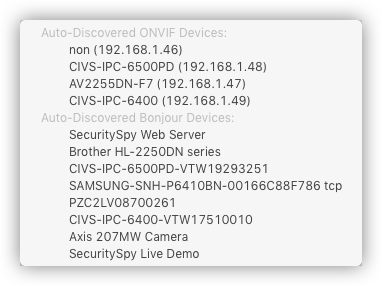
Selecione um dispositivo desta lista, e o campo Endereço será automaticamente preenchido com o endereço do dispositivo selecionado. Este menu consiste em duas secções:
Ambos os métodos de endereçamento acima removem a necessidade de configurar as suas câmaras com endereços IP fixos: para uma câmara que obtém um endereço IP automaticamente via DHCP (que é normalmente o caso), a configuração é simplesmente uma questão de ligá-la à sua rede e selecioná-la na lista acima.
Muitas câmaras suportam tanto ONVIF como Bonjour, pelo que pode ver duas entradas na lista para tais dispositivos; neste caso pode selecionar qualquer uma (embora usar o endereço ONVIF possa ser ligeiramente mais rápido e mais fiável em algumas circunstâncias).
Neste menu, verá uma marca de verificação ao lado de dispositivos que já foram adicionados.
Nem todas as câmaras podem ser descobertas automaticamente - neste caso, use o nosso utilitário Network Device Finder para encontrar a câmara. Depois, inicie sessão na câmara através de um navegador web (por exemplo, o Safari) e configure-a com um endereço IP estático na sua rede local, que pode então usar no ViewCam.
Abrir no Navegador Web
Este botão abre a interface web do próprio dispositivo no seu navegador web predefinido, usando o endereço inserido acima. A maioria das câmaras tem as suas próprias páginas de configuração incorporadas — é aí que define as opções que pertencem à câmara em si, como a sua resolução, exposição e definições de rede.
Porta HTTP / ONVIF e porta RTSP
Estas são as portas de rede que o ViewCam usa para se ligar ao dispositivo. As portas padrão, que são usadas pela maioria das câmaras, são 80 para HTTP e 554 para RTSP; a comunicação ONVIF também ocorre através da porta HTTP. Se o seu dispositivo usar portas padrão, pode deixar estes campos vazios, mas se usar portas não padrão, deve inseri-las aqui.
Usar SSL
Estas caixas de verificação controlam se deve ser tentada uma ligação segura à porta HTTP ou à porta RTSP. Ative estas opções apenas se o dispositivo de rede suportar ligações seguras (a maioria das câmaras IP não suporta por defeito).
Nome de utilizador / Palavra-passe
Se o dispositivo de rede requerer autenticação, insira o seu nome de utilizador e palavra-passe aqui.
Perfil
A maioria dos produtos de vigilância IP vendidos nos últimos anos implementa o protocolo ONVIF, que é uma forma universal de comunicar com câmaras IP. Assim, se a sua câmara suportar este protocolo, deve usar aqui o perfil ONVIF. Alternativamente, o ViewCam tem muitos perfis concebidos especificamente para marcas e modelos de câmaras individuais, pelo que verifique esta lista para encontrar um que corresponda ao seu dispositivo. Ou, se quiser inserir você mesmo o pedido de streaming HTTP/RTSP, use a opção Manual Configuration. O botão Mostrar ao lado deste menu alterna entre listar apenas os perfis mais utilizados e listar todos os perfis.
Formato
Este menu lista os formatos disponíveis suportados pelo dispositivo de rede, que serão uma combinação do seguinte:
Codecs de compressão de vídeo
Protocolos de transporte de rede
Se estiver a ligar-se a uma câmara através de uma rede local, então os formatos H.264/H.265 RTSP são tipicamente os melhores para usar. Se a ligação for feita pela internet, então os formatos H.264/H.265 RTSP-over-HTTP são mais apropriados, se suportados pela sua câmara.
Qualidade
Esta definição pede uma determinada qualidade de compressão ao dispositivo, de 1 (Mínima) a 10 (Máxima). Definições mais altas dão imagens com melhor aspeto à custa de mais largura de banda de rede. Deixe isto em Predefinido para usar a qualidade que a própria câmara está configurada para fornecer. Nem todos os dispositivos suportam esta definição.
Tamanho de vídeo
Esta definição pede uma determinada resolução de imagem ao dispositivo, inserida como largura e altura em pixéis. O botão Tamanhos comuns ao lado destes campos oferece uma lista de resoluções padrão, de VGA até 8K. Deixe estes campos vazios para usar a resolução que a própria câmara está configurada para fornecer. Nem todos os dispositivos suportam esta definição.
Taxa de quadros
Insira a taxa de quadros à qual quer que o dispositivo envie quadros de vídeo. Esta definição não está disponível para todos os dispositivos; tipicamente precisará de configurar o dispositivo diretamente para definir a sua taxa de quadros.
Número de entrada/fluxo
Para dispositivos que têm múltiplas entradas ou fluxos, aqui pode especificar aquele que pretende usar. Por exemplo, alguns dispositivos têm múltiplas entradas físicas ou sensores de imagem, enquanto outros têm múltiplos fluxos com diferentes definições de compressão. Esta opção só estará disponível se esta funcionalidade for suportada pelo dispositivo.
Caminho do perfil manual
Esta definição está disponível quando seleciona Manual Configuration como perfil. Este é o texto que é enviado ao dispositivo para lhe dar instruções de envio de dados multimédia. Esta definição é útil se quiser usar um dispositivo de rede que não suporte ONVIF, e não seja suportado por um perfil existente. Consulte a documentação ou o fabricante do seu dispositivo para obter informação sobre o formato dos pedidos RTSP que este reconhece.
Quando os manuais das câmaras especificam esta informação, fazem-no tipicamente sob a forma de um URL, como este:
rtsp://endereço:porta/caminho
É especificamente a parte do caminho que tem de ser inserida aqui. Se também for especificada uma porta, certifique-se de que a introduz igualmente na caixa Porta RTSP.
Opções - Ativar esta câmara
Desative isto para desligar uma câmara sem a eliminar: o ViewCam não se ligará a ela, e não aparecerá em nenhuma janela de vídeo.
Opções - Activar áudio para esta câmara se disponível
Quando ativado, o ViewCam pedirá áudio à câmara para além do vídeo, se o formato selecionado suportar áudio. O áudio é reproduzido clicando no indicador de áudio na barra de informação de uma câmara em qualquer janela de vídeo.
Opções - Activar PTZ para esta câmara se disponível
Quando ativado, as funcionalidades de Controlo de Câmara estão disponíveis para esta câmara, se esta as suportar. Desative isto para evitar que a câmara seja movida acidentalmente pelos atalhos de rato e de teclado.
Opções - Aceitar certificados SSL inválidos desta câmara
Ao usar SSL (ver acima), o ViewCam normalmente recusa ligar-se se o certificado de segurança do dispositivo não puder ser verificado. A maioria das câmaras usa certificados auto-assinados, que não podem ser verificados, pelo que esta opção é necessária para estabelecer ligações seguras a tais dispositivos. Ative-a apenas se tiver a certeza da identidade do dispositivo.
Esta secção permite-lhe especificar grupos de câmaras que podem ser exibidos através das suas próprias janelas de Grupo. Quando existe um grande número de câmaras, organizá-las em grupos lógicos desta forma torna a sua visualização muito mais fácil de gerir.

Use os botões mais (+) e menos (−) por baixo da lista à esquerda para criar e remover grupos, e faça duplo clique no nome de um grupo para o renomear. Selecione um grupo nesta lista para o configurar à direita.
Tipo de exibição
Escolha como quer que as câmaras apareçam na janela de Grupo:
Exibir câmaras em grelha - tal como a janela Todas as Câmaras, a janela de Grupo exibirá de uma só vez todas as câmaras que dela fazem parte, numa disposição em grelha.
Alternar entre cada câmara - esta opção exibirá uma câmara de cada vez, sequencialmente.
Alternar entre grupos de quatro câmaras - esta opção exibirá quatro câmaras de cada vez, sequencialmente em grupos de quatro.
Tempo do ciclo
Especifique o número de segundos entre ciclos, ao usar qualquer uma das opções de exibição Alternar.
Câmaras
Simplesmente ative a caixa de verificação ao lado de cada câmara que quer incluir no grupo.
Se ocorrer um problema ao ligar a uma determinada câmara, um resumo do erro será mostrado nas janelas de vídeo. Para uma descrição mais detalhada do que correu mal, veja a janela Registo, que está disponível no menu Janela no topo do ecrã.
Se tiver qualquer pergunta ou se necessitar de ajuda direta, pode enviar-nos um email para support@bensoftware.com.
Ao reportar um problema, é útil incluir um ficheiro de depuração: escolha Guardar Ficheiro de Depuração… no menu Ficheiro, e anexe o ficheiro resultante ao seu email. Este contém informação sobre a sua configuração que nos ajuda a diagnosticar o problema.