
ViewCam
Manuel d'utilisation
Écrit par Ben Bird - Ben Software Ltd
ViewCam vous permet de visualiser de la vidéo et de l'audio en direct depuis des caméras IP. Il fonctionne avec pratiquement toutes les caméras IP du marché, y compris les appareils ONVIF, et possède des fonctionnalités telles que la relecture instantanée, la capture d'image, les fenêtres de groupe, le streaming audio et le contrôle Pan/Tilt/Zoom.

Les principales fonctionnalités de ViewCam sont :
Fenêtres vidéo
La fenêtre principale Toutes les caméras de ViewCam affiche les flux vidéo en direct de toutes les caméras configurées dans une vue en grille. Vous pouvez également créer des fenêtres de Groupe qui contiennent des groupes particuliers de caméras — utile dans les grandes installations pour organiser les caméras en collections logiques.
De plus, chaque caméra peut être affichée dans sa propre fenêtre vidéo individuelle. Vous pouvez ouvrir des fenêtres vidéo de caméras individuelles depuis le menu Fenêtre, ou en double-cliquant sur l'image en direct d'une caméra dans la fenêtre vidéo principale ou la fenêtre de Groupe. Toutes les fenêtres vidéo peuvent être redimensionnées à n'importe quelle forme et taille en faisant glisser n'importe quel côté.
ViewCam offre un contrôle Pan/Tilt/Zoom numérique pour toute caméra dans n'importe quelle fenêtre vidéo : maintenez la touche Commande (⌘) sur votre clavier et faites défiler vers le haut ou vers le bas avec votre souris ou votre trackpad (sur un trackpad, utilisez le geste à deux doigts pour faire défiler). Une fois zoomé, relâchez la touche Commande et faites défiler dans n'importe quelle direction pour faire un panoramique dans l'image.
Voici un résumé des fonctionnalités des fenêtres vidéo :
Relecture instantanée
La fonction de relecture instantanée garde en mémoire un tampon d'images de chaque caméra, disponible à tout moment pour une relecture instantanée ou une capture. Comme cette fonction peut utiliser beaucoup de RAM, elle est désactivée par défaut, mais peut être activée via Réglages - Général. Pour démarrer une session de relecture instantanée, faites un clic droit sur une image vidéo en direct et sélectionnez Démarrer la relecture instantanée, ou maintenez la touche Commande et faites défiler vers la gauche sur une image vidéo en direct. Pendant une session de relecture instantanée, la fenêtre vidéo ressemblera à ceci :
Pendant la session de relecture, maintenez Commande et faites défiler vers la gauche/droite, ou cliquez et faites glisser l'indicateur jaune, pour aller en arrière/avant dans le temps. Les options pour enregistrer des images individuelles, ainsi que l'intégralité du tampon vidéo sous forme de fichier vidéo, sont disponibles en faisant un clic droit sur l'image.
Notez que, pendant une session de relecture, la suppression des anciennes images est suspendue, mais de nouvelles images continuent d'être ajoutées : plus une session de relecture se prolonge, plus elle utilisera de RAM.
Personnalisation des dispositions d'affichage
Chaque fenêtre vidéo est disposée en grille, chaque caméra occupant par défaut une case de la grille. Vous avez également la possibilité de faire afficher certaines caméras à de plus grandes tailles - par exemple, une caméra peut être configurée pour occuper trois cases de large sur deux cases de haut. Cela se règle via les options du menu contextuel qui apparaît quand vous faites un clic droit (ou Contrôle-clic) sur la vue en direct d'une caméra :
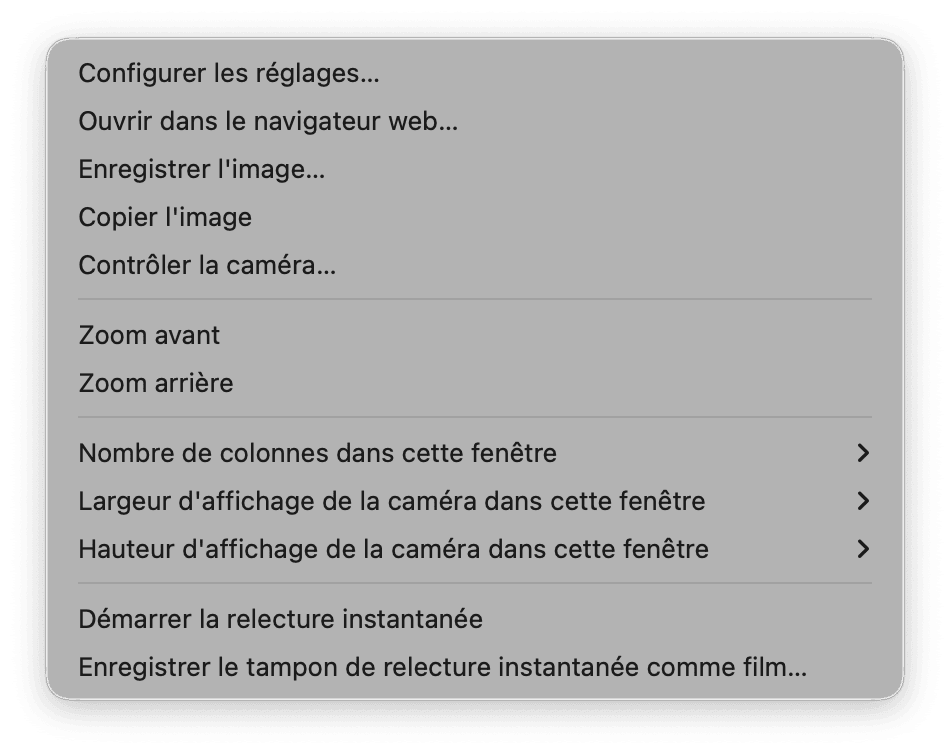
Utilisez les options Largeur d'affichage de la caméra dans cette fenêtre et Hauteur d'affichage de la caméra dans cette fenêtre pour définir la taille de la vue en direct de chaque caméra. Chaque fenêtre vidéo a sa propre disposition indépendante qui peut être définie de cette manière.
Par défaut, ViewCam choisit automatiquement un nombre optimal de colonnes pour la grille de disposition, basé sur la taille de la fenêtre et les résolutions des caméras. Ceci peut changer quand la fenêtre est redimensionnée ; à la place, pour que les caméras restent à des positions fixes, vous pouvez utiliser l'option Nombre de colonnes dans cette fenêtre pour définir un nombre fixe de colonnes.
Si la taille demandée pour une caméra donnée faisait dépasser sa vue au-delà du bord droit ou inférieur de la fenêtre, cette taille est réduite pour tenir dans l'espace disponible : vous obtiendrez donc une taille inférieure à celle demandée. Vous pouvez modifier l'ordre des caméras en les faisant glisser vers le haut ou vers le bas dans la liste de gauche sous Réglages - Caméras, afin que chaque caméra dispose de suffisamment d'espace pour s'afficher à la taille demandée.
Voici un exemple simple montrant deux caméras affichées à double taille :

Pour chaque caméra, ViewCam offre une fenêtre de Contrôle de caméra qui vous permet de :
Pour ouvrir une fenêtre de Contrôle de caméra, cliquez sur le bouton (avec l'icône  ) dans la barre de titre des fenêtres vidéo, ou faites un clic droit sur une caméra et sélectionnez l'option Contrôler la caméra…, ou maintenez la touche alt/option du clavier en double-cliquant sur l'image en direct d'une caméra.
Notez que les caméras nécessitent généralement un accès administrateur pour ces contrôles : assurez-vous donc que ces informations ont été saisies correctement sous Réglages - Caméras. Un compte non administrateur, suffisant pour la simple visualisation de la vidéo en direct, peut ne pas l'être pour le contrôle de la caméra.
PTZ
Dans cette section, vous pouvez contrôler la position pan/tilt de la caméra et le niveau de zoom :
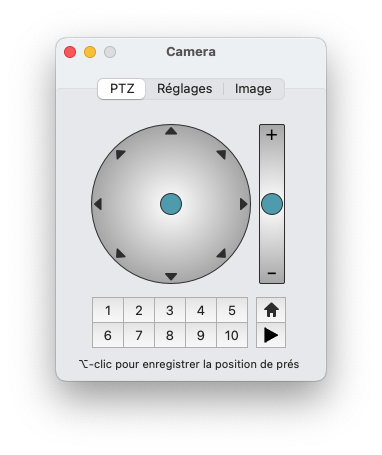
Les contrôles agissent comme des joysticks virtuels, vous permettant de contrôler la direction ainsi que la vitesse de mouvement pour les caméras qui prennent en charge le mouvement à vitesse variable (plus vous éloignez les indicateurs bleus du centre de leurs zones de contrôle respectives, plus le mouvement est rapide).
Si votre caméra prend en charge les positions prédéfinies, les boutons de présélection seront disponibles. Pour enregistrer la position actuelle de la caméra comme l'une des présélections, maintenez la touche alt/option du clavier et cliquez sur un bouton de présélection. Notez que la position d'origine, si elle est disponible, est généralement prédéfinie par le fabricant et ne peut pas être modifiée.
Raccourcis clavier — utilisez les touches fléchées ou le pavé numérique à droite des claviers standards (1 sur le pavé correspond à bas-gauche, et ainsi de suite). Pour les caméras qui prennent en charge le mouvement à vitesse variable, maintenez la touche Maj avec ces raccourcis clavier pour déplacer la caméra 50% plus vite que la vitesse standard. Rappelez les présélections en appuyant sur une touche numérique en haut du clavier, ou maintenez alt/option avec une touche numérique pour enregistrer une présélection.
(Notez que ces raccourcis clavier sont également disponibles dans les fenêtres vidéo, même lorsque la fenêtre Contrôle de caméra n'est pas ouverte : cliquez simplement une fois sur l'image en direct d'une caméra que vous voulez contrôler, et vous pourrez ensuite les utiliser.)
Raccourcis souris — maintenez la touche Maj (ou activez le verrouillage des majuscules), et cliquez directement dans l'image d'une caméra dans n'importe quelle fenêtre vidéo : un clic sur le côté droit de l'image vidéo déplacera la caméra vers la droite, et ainsi de suite. Si votre caméra prend en charge le mouvement à vitesse variable, la distance du clic par rapport au centre de l'image définit la vitesse de mouvement.
Réglages
Cette section contient les réglages liés au PTZ :
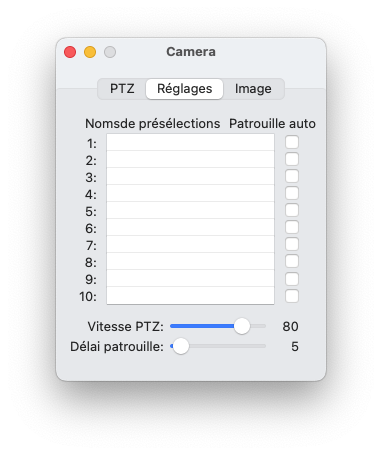
Ici vous pouvez nommer chaque présélection, configurer la patrouille auto, et ajuster la vitesse de mouvement (si votre caméra prend en charge le mouvement à vitesse variable).
Patrouille auto — sélectionnez les présélections à inclure dans la patrouille auto à l'aide des cases à cocher, et choisissez le délai souhaité, c'est-à-dire le nombre de secondes entre les mouvements automatiques. Puis, pour démarrer la patrouille auto, cliquez sur le bouton lecture (►) dans la section PTZ. Pendant que la patrouille auto est active, la caméra se déplace automatiquement entre les présélections sélectionnées, en boucle continue. Si vous déplacez la caméra manuellement pendant ce temps, la patrouille auto est temporairement suspendue et reprend automatiquement 20 secondes après la dernière commande manuelle.
Image
Vous trouverez ici les réglages liés à l'image de la caméra :
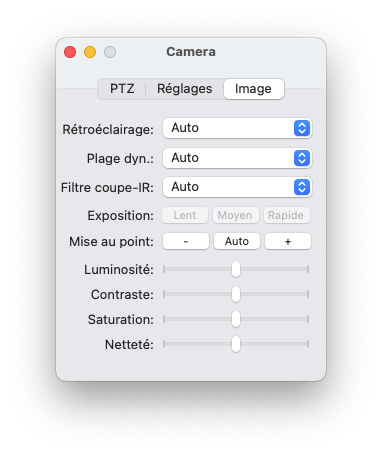
Ces contrôles sont disponibles uniquement pour les caméras ONVIF, et la prise en charge varie selon les caméras ; si un élément est ici indisponible, cela signifie que la caméra n'en permet pas le réglage.
Toute modification de ces réglages d'image est enregistrée de façon permanente dans la caméra.
SecuritySpy est notre logiciel NVR (Network Video Recording) qui fonctionne sur n'importe quel Mac et permet aux utilisateurs de créer de puissants systèmes de vidéosurveillance (CCTV). ViewCam est idéal pour visualiser la vidéo en direct depuis SecuritySpy sur un autre Mac.
Pour configurer un Mac (le serveur) afin qu'il transmette de la vidéo en direct à un autre Mac (le client) :
Sur le Mac serveur
Il y a deux façons d'ajouter des caméras à l'instance client ViewCam :
Sur le Mac client : ajouter toutes les caméras d'un coup
Sur le Mac client : ajouter les caméras individuellement
Notes :
La fenêtre Réglages contient toutes les options de configuration pour le logiciel, organisées comme suit :
Notez que les modifications ne sont pas appliquées immédiatement lorsque vous manipulez les commandes de cette fenêtre, car cela pourrait interrompre les flux vidéo. Utilisez plutôt l'option Enregistrer du menu Fichier (Commande-S sur le clavier), ou cliquez sur le bouton Appliquer les réglages dans le coin supérieur droit de la fenêtre, pour appliquer les modifications effectuées.
Le menu Fichier contient également les options Exporter un fichier de préférences… et Importer un fichier de préférences…, qui enregistrent toute votre configuration dans un fichier et la restaurent. C'est utile pour sauvegarder vos réglages, ou pour les transférer sur un autre Mac.
Cette section contient les réglages généraux pour configurer le logiciel :

Options - Faire flotter les fenêtres vidéo au-dessus des autres applications
Lorsque cette option est activée, toutes les fenêtres vidéo de ViewCam (la fenêtre Toutes les caméras, les fenêtres de Groupe et les fenêtres vidéo de caméras individuelles) apparaissent au-dessus des fenêtres des autres applications, même quand ViewCam est en arrière-plan.
Options - Surligner les caméras avec un cadre rouge lors de détection de mouvement
S'il y a un objet en mouvement dans l'image vidéo d'une caméra, un cadre rouge sera dessiné autour de la vue de cette caméra dans toutes les fenêtres vidéo.
Options - Réduction de souffle (couper l'audio de faible niveau)
Lorsque cette option est activée, l'audio de faible niveau est coupé, éliminant le souffle et le bruit de fond des microphones. C'est utile pour des applications comme la surveillance de bébé, où vous pourriez écouter l'audio la nuit, ou quand plusieurs caméras diffusent de l'audio en même temps.
Options - Mémoriser les positions des fenêtres de contrôle de caméra
Par défaut, les fenêtres de Contrôle de caméra s'ouvrent à la position actuelle du curseur de la souris. Activez cette option pour qu'elles conservent leur position.
Mode de recadrage
Dans les fenêtres vidéo, chaque caméra se voit allouer un rectangle dans lequel afficher son image, et ce rectangle peut ne pas correspondre au rapport d'aspect de la vidéo fournie par la caméra. Pour afficher chaque caméra à son rapport d'aspect correct, vous pouvez choisir d'utiliser des barres noires en haut/bas ou à gauche/droite, ou bien de recadrer l'image pour qu'elle s'adapte parfaitement dans le rectangle qui lui est alloué, sans barres noires. Une troisième option consiste à étirer la vidéo pour éviter à la fois le recadrage et les barres noires. Un léger recadrage ou étirement donne généralement un rendu plus agréable à l'œil que les barres noires, en particulier lorsque les caméras ont des rapports d'aspect variés.
Qualité d'affichage
Il y a souvent de grandes différences entre la taille des images sources et la taille à laquelle elles sont affichées à l'écran ; un algorithme de mise à l'échelle doit donc être utilisé pour préparer les images pour l'affichage. Ce réglage de qualité détermine la sophistication de cet algorithme : plus le réglage est élevé, mieux les images apparaîtront (moins dentelées, avec plus de détails préservés), mais plus la charge de traitement sur le GPU de votre Mac sera importante. Le Moniteur d'activité peut être utilisé pour déterminer si le GPU est surchargé ou s'il dispose de capacité de réserve.
Barre d'infos
La barre d'infos en haut de la vue de chaque caméra affiche divers détails comme le nom de la caméra, la fréquence d'images vidéo entrante, la fréquence d'images d'affichage et les indicateurs audio. Cette option vous permet de choisir la taille de la barre d'infos, ou de la désactiver complètement.
Lignes de séparation
Des lignes sont montrées entre les vues de caméras adjacentes dans toutes les fenêtres vidéo - cette option spécifie leur épaisseur.
Format date/heure
Le format défini ici sera utilisé pour générer des noms de fichiers automatiques lors de la sauvegarde de fichiers image ou vidéo.
Tampon de relecture instantanée
Cette fonction garde en mémoire un tampon d'images vidéo récentes pour chaque caméra, ensuite disponible pour la relecture à tout moment dans les fenêtres vidéo. Notez que spécifier une longue durée ici peut utiliser beaucoup de RAM. Voir Vidéo en direct pour savoir comment utiliser cette fonction une fois qu'elle a été activée ici.
La section Caméras vous permet d'ajouter et de configurer vos caméras :

La liste à gauche montre toutes vos caméras : utilisez les boutons plus (+) et moins (−) en dessous pour ajouter et supprimer des caméras, double-cliquez sur le nom d'une caméra pour la renommer, et faites glisser les caméras vers le haut et vers le bas pour changer l'ordre dans lequel elles apparaissent dans les fenêtres vidéo. Sélectionnez une caméra dans cette liste pour configurer ses réglages à droite.
Adresse
Entrez l'adresse IP, le nom d'hôte, ou l'adresse Bonjour du périphérique. Lorsque vous cliquez sur le bouton Appareils découverts situé sous ce champ, ViewCam affiche la liste des périphériques détectés sur votre réseau local, par exemple :
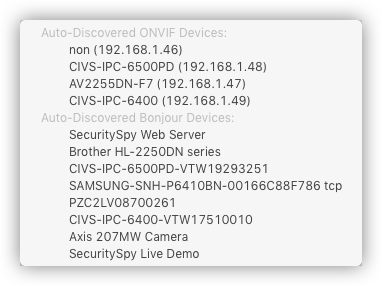
Sélectionnez un périphérique dans cette liste : le champ Adresse est alors automatiquement rempli avec l'adresse du périphérique sélectionné. Ce menu comporte deux sections :
Ces deux méthodes d'adressage suppriment le besoin de configurer vos caméras avec des adresses IP fixes : pour une caméra qui obtient une adresse IP automatiquement via DHCP (ce qui est généralement le cas), il suffit de la connecter à votre réseau puis de la sélectionner dans la liste ci-dessus.
De nombreuses caméras prennent en charge à la fois ONVIF et Bonjour : vous pourriez donc voir deux entrées dans la liste pour ces périphériques ; dans ce cas, vous pouvez sélectionner l'une ou l'autre (bien qu'utiliser l'adresse ONVIF puisse être légèrement plus rapide et plus fiable dans certaines circonstances).
Dans ce menu, vous verrez une coche à côté des périphériques qui ont déjà été ajoutés.
Toutes les caméras ne peuvent pas être découvertes automatiquement - dans ce cas, utilisez notre utilitaire Network Device Finder pour trouver la caméra. Puis, connectez-vous à la caméra avec un navigateur web (par ex. Safari) et configurez-la avec une adresse IP statique sur votre réseau local, que vous pouvez ensuite utiliser dans ViewCam.
Ouvrir dans le navigateur web
Ce bouton ouvre l'interface web du périphérique dans votre navigateur web par défaut, en utilisant l'adresse entrée ci-dessus. La plupart des caméras ont leurs propres pages de configuration intégrées — c'est là que vous réglez les options qui appartiennent à la caméra elle-même, comme sa résolution, son exposition et ses réglages réseau.
Port HTTP / ONVIF et port RTSP
Ce sont les ports réseau que ViewCam utilise pour se connecter au périphérique. Les ports standard, utilisés par la plupart des caméras, sont 80 pour HTTP et 554 pour RTSP ; la communication ONVIF passe également par le port HTTP. Si votre périphérique utilise les ports standard, vous pouvez laisser ces champs vides, mais s'il utilise des ports non standard, vous devez les saisir ici.
Utiliser SSL
Ces cases à cocher déterminent si ViewCam doit tenter une connexion sécurisée sur le port HTTP ou sur le port RTSP. N'activez ces options que si le périphérique réseau prend en charge les connexions sécurisées (ce qui n'est pas le cas de la plupart des caméras IP par défaut).
Nom d'utilisateur / Mot de passe
Si le périphérique réseau nécessite une authentification, entrez son nom d'utilisateur et mot de passe ici.
Profil
La plupart des produits de surveillance IP vendus ces dernières années implémentent le protocole ONVIF, qui est une manière universelle de communiquer avec les caméras IP. Donc, si votre caméra le prend en charge, vous devriez utiliser le profil ONVIF ici. ViewCam propose également de nombreux profils conçus spécifiquement pour des marques et modèles de caméras particuliers : consultez cette liste pour en trouver un qui corresponde à votre périphérique. Ou, si vous voulez saisir vous-même la requête de streaming HTTP/RTSP, utilisez l'option Manual Configuration. Le bouton Afficher à côté de ce menu bascule entre l'affichage des seuls profils les plus utilisés et l'affichage de tous les profils.
Format
Ce menu liste les formats disponibles pris en charge par le périphérique réseau, qui seront une combinaison des éléments suivants :
Codecs de compression vidéo
Protocoles de transport réseau
Si vous vous connectez à une caméra sur un réseau local, les formats H.264/H.265 RTSP sont généralement les meilleurs à utiliser. Si vous vous connectez par internet, les formats H.264/H.265 RTSP-over-HTTP sont les plus appropriés, s'ils sont pris en charge par votre caméra.
Qualité
Ce réglage demande une qualité de compression particulière au périphérique, de 1 (Minimale) à 10 (Maximale). Les réglages plus élevés donnent de meilleures images au prix d'une plus grande bande passante réseau. Laissez ceci sur Par défaut pour utiliser la qualité que la caméra est elle-même configurée pour fournir. Tous les périphériques ne prennent pas en charge ce réglage.
Taille vidéo
Ce réglage demande une résolution d'image particulière au périphérique, saisie sous forme de largeur et de hauteur en pixels. Le bouton Tailles courantes à côté de ces champs propose une liste de résolutions standard, de VGA jusqu'à 8K. Laissez ces champs vides pour utiliser la résolution que la caméra est elle-même configurée pour fournir. Tous les périphériques ne prennent pas en charge ce réglage.
Fréquence d'images
Entrez la fréquence d'images à laquelle vous voulez que le périphérique envoie les images vidéo. Ce réglage n'est pas disponible pour tous les périphériques ; généralement, vous devrez configurer le périphérique directement pour définir sa fréquence d'images.
Numéro d'entrée
Pour les périphériques qui ont plusieurs entrées ou flux, vous pouvez spécifier ici celui que vous voulez utiliser. Par exemple, certains périphériques ont plusieurs entrées physiques ou capteurs d'image, tandis que d'autres proposent plusieurs flux avec des réglages de compression différents. Cette option n'est disponible que si cette fonction est prise en charge par le périphérique.
Chemin de profil manuel
Ce réglage est disponible quand vous sélectionnez Manual Configuration comme profil. C'est le texte qui est envoyé au périphérique pour lui demander d'envoyer des données média. Ce réglage est utile si vous voulez utiliser un périphérique réseau qui ne prend pas en charge ONVIF et qui n'est couvert par aucun profil existant. Consultez la documentation ou le fabricant de votre périphérique pour connaître le format des requêtes RTSP qu'il comprend.
Quand les manuels de caméras indiquent cette information, ils le font généralement sous la forme d'une URL, comme ceci :
rtsp://address:port/path
C'est précisément la partie path (le chemin) qui doit être saisie ici. Si un port est également indiqué, veillez à le saisir aussi dans le champ Port RTSP.
Options - Activer cette caméra
Décochez cette option pour désactiver une caméra sans la supprimer : ViewCam ne s'y connectera pas, et elle n'apparaîtra dans aucune fenêtre vidéo.
Options - Activer l'audio pour cette caméra si disponible
Lorsque cette option est activée, ViewCam demandera l'audio à la caméra en plus de la vidéo, si le format sélectionné prend en charge l'audio. L'audio est lu en cliquant sur l'indicateur audio dans la barre d'infos d'une caméra, dans n'importe quelle fenêtre vidéo.
Options - Activer PTZ pour cette caméra si disponible
Lorsque cette option est activée, les fonctions de Contrôle de caméra sont disponibles pour cette caméra, si elle les prend en charge. Désactivez-la pour éviter que la caméra ne soit déplacée accidentellement par les raccourcis souris et clavier.
Options - Accepter les certificats SSL invalides de cette caméra
Lors de l'utilisation de SSL (voir ci-dessus), ViewCam refuse normalement de se connecter si le certificat de sécurité du périphérique ne peut pas être vérifié. La plupart des caméras utilisent des certificats auto-signés, qui ne peuvent pas être vérifiés, donc cette option est nécessaire pour établir des connexions sécurisées avec de tels périphériques. Ne l'activez que si vous êtes sûr de l'identité du périphérique.
Cette section vous permet de définir des groupes de caméras qui peuvent être affichés via leurs propres fenêtres de Groupe. Lorsque les caméras sont nombreuses, les organiser ainsi en groupes logiques rend leur consultation beaucoup plus pratique.

Utilisez les boutons plus (+) et moins (−) sous la liste à gauche pour créer et supprimer des groupes, et double-cliquez sur le nom d'un groupe pour le renommer. Sélectionnez un groupe dans cette liste pour le configurer à droite.
Type d'affichage
Choisissez comment vous voulez que les caméras apparaissent dans la fenêtre de Groupe :
Afficher les caméras en grille - tout comme la fenêtre Toutes les caméras, la fenêtre de Groupe affichera toutes ses caméras membres à la fois, dans un arrangement en grille.
Faire défiler chaque caméra - cette option affichera une caméra à la fois, séquentiellement.
Faire défiler les groupes de quatre caméras - cette option affichera quatre caméras à la fois, séquentiellement par groupes de quatre.
Temps de cycle
Spécifiez le nombre de secondes entre les cycles, lors de l'utilisation d'une des options d'affichage Faire défiler.
Caméras
Activez simplement la case à cocher à côté de chaque caméra que vous voulez inclure dans le groupe.
En cas de problème de connexion à une caméra, un résumé de l'erreur est affiché dans les fenêtres vidéo. Pour une description plus détaillée de ce qui s'est mal passé, consultez la fenêtre Journal, disponible depuis le menu Fenêtre en haut de l'écran.
Si vous avez des questions ou si vous avez besoin d'aide directe, vous pouvez nous envoyer un e-mail à support@bensoftware.com.
Lorsque vous signalez un problème, il est utile de joindre un fichier de débogage : choisissez Enregistrer un fichier de débogage… dans le menu Fichier, et joignez le fichier obtenu à votre e-mail. Il contient des informations sur votre configuration qui nous aident à diagnostiquer le problème.