
ViewCam
Benutzerhandbuch
Verfasst von Ben Bird - Ben Software Ltd
ViewCam ermöglicht es Ihnen, Live-Video und -Audio von IP-Kameras anzuzeigen. Es funktioniert mit praktisch allen IP-Kameras auf dem Markt, einschließlich ONVIF-Geräten, und bietet Funktionen wie Instant Replay, Bildaufnahme, Gruppenfenster, Audio-Streaming und Schwenk-/Neige-/Zoom-Steuerung.

Die Hauptfunktionen von ViewCam sind:
Videofenster
ViewCams Hauptfenster Alle Kameras zeigt Live-Video-Streams von allen konfigurierten Kameras in einer Rasteransicht. Sie können auch Gruppen-Fenster erstellen, die bestimmte Gruppen von Kameras enthalten — nützlich in größeren Installationen, um Kameras zu logischen Gruppen zusammenzufassen.
Zusätzlich kann jede Kamera in ihrem eigenen individuellen Videofenster angezeigt werden. Sie können individuelle Kamera-Videofenster über das Fenster-Menü öffnen oder durch Doppelklick auf das Live-Bild einer Kamera im Haupt-Videofenster oder Gruppenfenster. Alle Videofenster lassen sich durch Ziehen an einer beliebigen Kante auf jede gewünschte Form und Größe bringen.
ViewCam bietet eine digitale Schwenk-/Neige-/Zoom-Steuerung für jede Kamera in jedem Videofenster: Halten Sie die Befehlstaste (⌘) auf Ihrer Tastatur gedrückt und scrollen Sie mit Ihrer Maus oder Ihrem Trackpad nach oben oder unten (bei einem Trackpad verwenden Sie die Zwei-Finger-Geste zum Scrollen). Wenn Sie herangezoomt haben, lassen Sie die Befehlstaste los und scrollen Sie in eine beliebige Richtung, um durch das Bild zu schwenken.
Hier ist eine Zusammenfassung der Funktionalität von Videofenstern:
Instant Replay
Die Instant-Replay-Funktion hält einen Puffer von Bildern jeder Kamera im Speicher, der jederzeit für die sofortige Wiedergabe oder Aufnahme verfügbar ist. Da diese Funktion viel Arbeitsspeicher belegen kann, ist sie standardmäßig deaktiviert, kann aber über Einstellungen - Allgemein aktiviert werden. Um eine Instant-Replay-Sitzung zu starten, klicken Sie mit der rechten Maustaste auf ein Live-Videobild und wählen Sie Instant Replay starten, oder halten Sie die Befehlstaste gedrückt und scrollen Sie nach links auf einem Live-Videobild. Während einer Instant-Replay-Sitzung sieht das Videofenster so aus:
Während der Wiedergabesitzung halten Sie die Befehlstaste gedrückt und scrollen Sie links/rechts, oder klicken und ziehen Sie den gelben Indikator, um in der Zeit vor-/zurückzugehen. Optionen zum Speichern einzelner Bilder sowie des gesamten Videopuffers als Filmdatei sind verfügbar, indem Sie mit der rechten Maustaste auf das Bild klicken.
Beachten Sie, dass während einer Wiedergabesitzung das Entfernen alter Bilder ausgesetzt wird, aber neue Bilder kontinuierlich hinzugefügt werden, sodass eine längere Wiedergabesitzung mehr Arbeitsspeicher belegt.
Anpassung der Anzeige-Layouts
Jedes Videofenster ist in einem Raster angeordnet, wobei jede Kamera standardmäßig ein Rasterfeld einnimmt. Sie haben auch die Möglichkeit, bestimmte Kameras so einzustellen, dass sie größer dargestellt werden - zum Beispiel kann eine Kamera so eingestellt werden, dass sie drei Rasterfelder breit und zwei Rasterfelder hoch einnimmt. Dies kann über die Optionen im Kontextmenü eingestellt werden, das erscheint, wenn Sie mit der rechten Maustaste (oder Strg-Klick) auf die Live-Ansicht einer Kamera klicken:
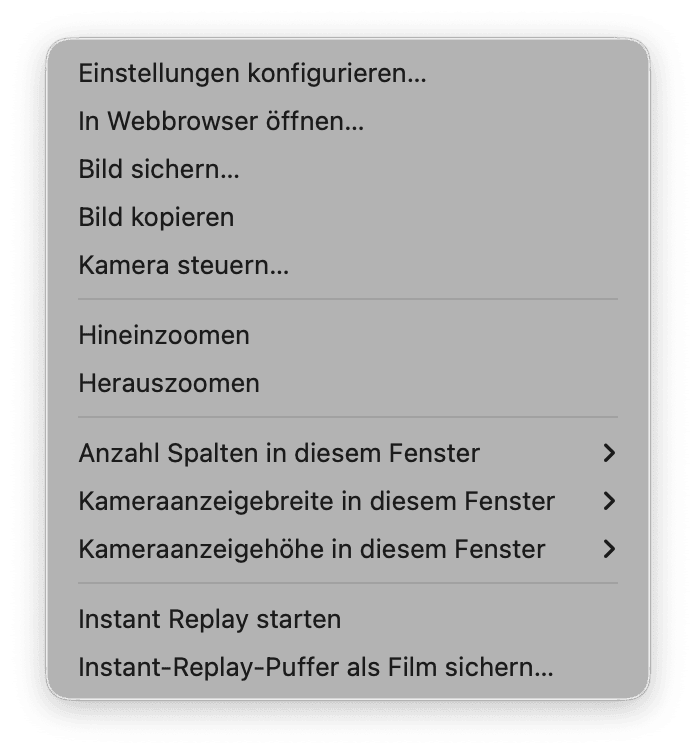
Verwenden Sie die Optionen Kameraanzeigebreite in diesem Fenster und Kameraanzeigehöhe in diesem Fenster, um die Größe der Live-Ansicht jeder Kamera einzustellen. Jedes Videofenster hat sein eigenes unabhängiges Layout, das auf diese Weise eingestellt werden kann.
Standardmäßig wählt ViewCam automatisch eine optimale Anzahl von Spalten für das Layout-Raster, basierend auf der Größe des Fensters und den Auflösungen der Kameras. Dies kann sich ändern, wenn die Fenstergröße geändert wird; um stattdessen sicherzustellen, dass Kameras in festen Positionen bleiben, können Sie die Option Anzahl Spalten in diesem Fenster verwenden, um eine feste Anzahl von Spalten festzulegen.
Wenn die von Ihnen angeforderte Größe für eine bestimmte Kamera deren Ansicht über den rechten oder unteren Rand des Fensters hinausführen würde, wird ihre Ansicht verkleinert, damit sie hineinpasst, sodass Sie eine kleinere Größe erhalten, als Sie angefordert haben. Sie können die Reihenfolge der Kameras ändern, indem Sie sie in der Liste links unter Einstellungen - Kameras nach oben und unten ziehen, um sicherzustellen, dass jede Kamera genug Platz hat, um in der angeforderten Größe angezeigt zu werden.
Hier ist ein einfaches Beispiel mit zwei Kameras in doppelter Größe:

Für jede Kamera bietet ViewCam ein Kamerasteuerungsfenster, mit dem Sie folgende Aufgaben ausführen können:
Um ein Kamerasteuerungsfenster zu öffnen, klicken Sie auf die Schaltfläche (mit Symbol  ) in der Titelleiste von Videofenstern, oder klicken Sie mit der rechten Maustaste auf eine Kamera und wählen Sie die Option Kamera steuern…, oder halten Sie die Alt/Wahltaste auf der Tastatur gedrückt, während Sie auf das Live-Bild einer Kamera doppelklicken.
Beachten Sie, dass Kameras für diese Bedienelemente normalerweise Administratorrechte benötigen. Stellen Sie daher sicher, dass diese Zugangsdaten korrekt unter Einstellungen - Kameras eingegeben wurden. Konten ohne Administratorrechte, die nur zum Ansehen von Live-Video gedacht sind, reichen für die Kamerasteuerung unter Umständen nicht aus.
PTZ
In diesem Bereich können Sie die Schwenk-/Neigungsposition und die Zoomstufe der Kamera steuern:
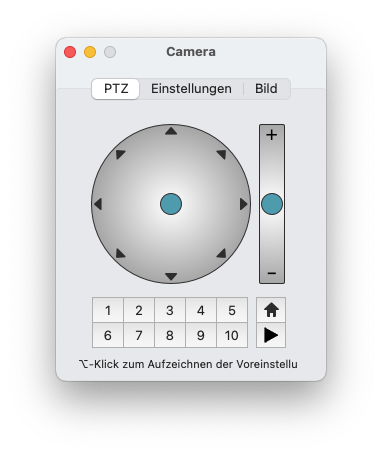
Die Bedienelemente fungieren als virtuelle Joysticks und ermöglichen es Ihnen, die Richtung sowie bei Kameras mit variabler Bewegungsgeschwindigkeit auch das Tempo der Bewegung zu steuern (je weiter Sie die blauen Indikatoren von der Mitte ihres jeweiligen Steuerbereichs wegbewegen, desto schneller die Bewegung).
Wenn Ihre Kamera Voreinstellungspositionen unterstützt, sind die Schaltflächen für die Voreinstellungen verfügbar. Um die aktuelle Position der Kamera als eine der Voreinstellungen zu sichern, halten Sie die Alt/Wahltaste auf der Tastatur gedrückt und klicken Sie auf eine Voreinstellungs-Schaltfläche. Beachten Sie, dass die Startposition, falls verfügbar, normalerweise vom Hersteller voreingestellt ist und nicht geändert werden kann.
Tastaturkürzel — verwenden Sie die Pfeiltasten oder den Ziffernblock rechts auf Standardtastaturen (die 1 im Ziffernblock entspricht unten-links und so weiter). Für Kameras mit variabler Bewegungsgeschwindigkeit halten Sie zusätzlich zu diesen Tastaturkürzeln die Umschalttaste gedrückt, um die Kamera 50% schneller als mit der Standardgeschwindigkeit zu bewegen. Voreinstellungen rufen Sie auf, indem Sie eine Zifferntaste in der oberen Tastaturreihe drücken; halten Sie die Alt/Wahltaste zusammen mit einer Zifferntaste gedrückt, um eine Voreinstellung zu sichern.
(Beachten Sie, dass diese Tastaturkürzel auch in Videofenstern verfügbar sind, auch ohne dass das Kamerasteuerungsfenster geöffnet ist: klicken Sie einfach einmal auf das Live-Bild einer Kamera, die Sie steuern möchten, und Sie können sie dann verwenden.)
Mauskürzel — halten Sie die Umschalttaste gedrückt (oder aktivieren Sie die Feststelltaste), und klicken Sie direkt in das Bild einer Kamera in einem Videofenster: ein Klick auf die rechte Seite des Videobilds bewegt die Kamera nach rechts und so weiter. Wenn Ihre Kamera eine variable Bewegungsgeschwindigkeit unterstützt, bestimmt der Abstand des Klicks von der Bildmitte die Geschwindigkeit der Bewegung.
Einstellungen
Dieser Bereich enthält Einstellungen zu PTZ:
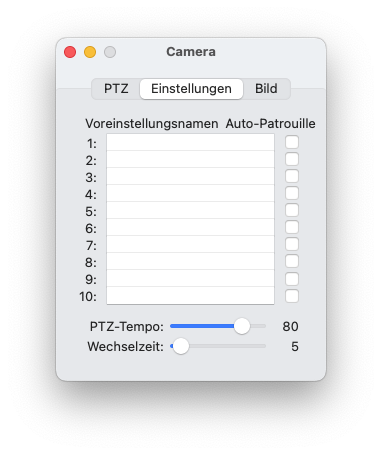
Hier können Sie jede Voreinstellung benennen, die Auto-Patrouille einrichten und das PTZ-Tempo anpassen (sofern Ihre Kamera eine variable Bewegungsgeschwindigkeit unterstützt).
Auto-Patrouille — wählen Sie mit den Kontrollkästchen aus, welche Voreinstellungen in die Auto-Patrouille einbezogen werden sollen, und wählen Sie die gewünschte Wechselzeit, also die Anzahl der Sekunden zwischen den automatischen Bewegungen. Um dann die Auto-Patrouille zu starten, klicken Sie auf die Wiedergabe-Schaltfläche (►) im PTZ-Bereich. Während die Auto-Patrouille läuft, bewegt sich die Kamera automatisch in einer endlosen Schleife zwischen den ausgewählten Voreinstellungen. Wenn Sie die Kamera während dieser Zeit manuell bewegen, wird die Auto-Patrouille vorübergehend ausgesetzt und automatisch 20 Sekunden nach der letzten manuellen Eingabe wieder aufgenommen.
Bild
Hier finden Sie die Bedienelemente für die Bildeinstellungen der Kamera:
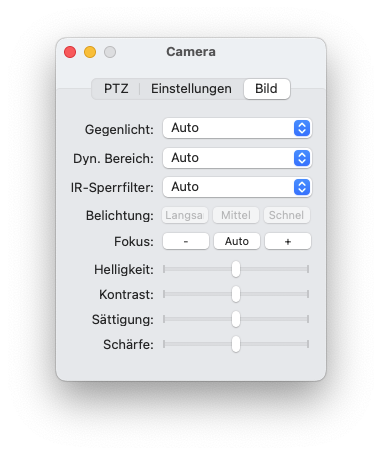
Diese Bedienelemente sind nur für ONVIF-Kameras verfügbar, und die Unterstützung variiert zwischen den Kameras; wenn ein Element hier nicht verfügbar ist, bedeutet dies, dass die Kamera dessen Anpassung nicht unterstützt.
Alle Änderungen an diesen Bild-Bedienelementen werden dauerhaft in der Kamera gespeichert.
SecuritySpy ist unsere NVR-Software (Network Video Recording), die auf jedem Mac läuft und es Benutzern ermöglicht, leistungsstarke Videoüberwachungssysteme (CCTV) zu erstellen. ViewCam ist ideal zum Anzeigen von Live-Video von SecuritySpy auf einem anderen Mac.
Um einen Mac (den Server) so einzurichten, dass er Live-Video an einen anderen Mac (den Client) überträgt:
Auf dem Server-Mac
Es gibt zwei Möglichkeiten, Kameras zur ViewCam-Client-Instanz hinzuzufügen:
Auf dem Client-Mac: alle Kameras auf einmal hinzufügen
Auf dem Client-Mac: Kameras einzeln hinzufügen
Hinweise:
Das Einstellungsfenster enthält alle Konfigurationsoptionen für die Software, organisiert wie folgt:
Beachten Sie, dass Änderungen an den Einstellungen nicht sofort wirksam werden, während Sie die Bedienelemente in diesem Fenster verwenden, da dies Unterbrechungen der Videostreams verursachen könnte. Verwenden Sie stattdessen die Option Sichern im Menü Datei (Befehl-S auf der Tastatur), oder klicken Sie auf die Schaltfläche Einstellungen anwenden in der oberen rechten Ecke des Fensters, um alle vorgenommenen Änderungen anzuwenden.
Das Menü Datei enthält außerdem die Optionen Einstellungsdatei exportieren… und Einstellungsdatei importieren…, mit denen Sie Ihre gesamte Konfiguration in einer Datei sichern und wiederherstellen können. Dies ist nützlich, um Ihre Einstellungen zu sichern oder sie auf einen anderen Mac zu übertragen.
Dieser Abschnitt enthält allgemeine Einstellungen zur Konfiguration der Software:

Optionen - Videofenster über andere Anwendungen legen
Wenn aktiviert, erscheinen alle ViewCam-Videofenster (das Alle Kameras-Fenster, Gruppenfenster und individuelle Kamera-Videofenster) über den Fenstern anderer Anwendungen, auch wenn ViewCam im Hintergrund ist.
Optionen - Kameras bei Bewegungserkennung mit rotem Kasten hervorheben
Wenn sich ein bewegtes Objekt im Videobild einer Kamera befindet, wird in allen Videofenstern ein roter Kasten um die Ansicht dieser Kamera gezeichnet.
Optionen - Rauschunterdrückung (leise Audiosignale stumm)
Wenn aktiviert, wird Audio mit niedrigem Pegel stumm geschaltet, wodurch Rauschen und Hintergrundgeräusche von Mikrofonen eliminiert werden. Dies ist nützlich für Anwendungen wie die Babyüberwachung, bei der Sie nachts mithören, oder wenn mehrere Kameras gleichzeitig Audio abspielen.
Optionen - Positionen der Kamerasteuerungsfenster merken
Standardmäßig öffnen sich Kamerasteuerungsfenster an der aktuellen Mauszeiger-Position. Aktivieren Sie diese Option, um ihre Position stattdessen beizubehalten.
Zuschnittmodus
In Videofenstern wird jeder Kamera ein Rechteck zugewiesen, in dem ihr Bild angezeigt wird, und dieses Rechteck entspricht möglicherweise nicht dem Seitenverhältnis des von der Kamera gelieferten Videos. Um jede Kamera in ihrem korrekten Seitenverhältnis anzuzeigen, können Sie wählen, schwarze Balken an den oberen/unteren oder linken/rechten Rändern zu verwenden, oder Sie können wählen, das Bild zuzuschneiden, damit es perfekt in sein zugewiesenes Rechteck passt, ohne schwarze Balken. Als dritte Option können Sie das Video strecken lassen, sodass weder zugeschnitten werden muss noch schwarze Balken nötig sind. Leichtes Zuschneiden oder Strecken wirkt meist ansprechender als schwarze Balken, besonders wenn Kameras mit unterschiedlichen Seitenverhältnissen vorhanden sind.
Anzeigequalität
Es gibt oft große Unterschiede zwischen der Größe der Quellbilder und der Größe, in der sie auf dem Bildschirm angezeigt werden, daher muss ein Skalierungsalgorithmus verwendet werden, um die Bilder für die Anzeige vorzubereiten. Diese Qualitätseinstellung bestimmt, wie aufwendig dieser Skalierungsalgorithmus arbeitet: Je höher die Einstellung, desto besser sehen die Bilder aus (weniger zackig, mit mehr erhaltenen Details), aber desto größer ist die Verarbeitungslast auf der GPU Ihres Mac. Mit der Aktivitätsanzeige können Sie feststellen, ob die GPU überlastet ist oder noch freie Kapazität hat.
Infoleiste
Die Infoleiste oben in jeder Kamera-Ansicht zeigt verschiedene Details wie den Kameranamen, die eingehende Video-Bildrate, die Anzeige-Bildrate und Audio-Indikatoren. Diese Option ermöglicht es Ihnen, die Größe der Infoleiste zu wählen oder sie vollständig auszuschalten.
Trennlinien
Linien werden zwischen benachbarten Kamera-Ansichten in allen Videofenstern angezeigt - diese Option legt deren Stärke fest.
Datum/Uhrzeit-Format
Das hier eingestellte Format wird verwendet, um automatische Dateinamen beim Speichern von Bild- oder Filmdateien zu generieren.
Instant-Replay-Puffer
Diese Funktion hält für jede Kamera einen Puffer aktueller Videobilder im Speicher, der dann jederzeit für die Wiedergabe in Videofenstern verfügbar ist. Beachten Sie, dass die Angabe einer langen Dauer hier viel Arbeitsspeicher belegen kann. Siehe Live-Video für Informationen zur Verwendung dieser Funktion, nachdem sie hier aktiviert wurde.
Der Kameras-Bereich ermöglicht es Ihnen, Ihre Kameras hinzuzufügen und zu konfigurieren:

Die Liste links zeigt alle Ihre Kameras: Verwenden Sie die Plus (+) und Minus (−) Schaltflächen darunter, um Kameras hinzuzufügen und zu entfernen, doppelklicken Sie auf den Namen einer Kamera, um sie umzubenennen, und ziehen Sie Kameras nach oben und unten, um die Reihenfolge zu ändern, in der sie in Videofenstern erscheinen. Wählen Sie eine Kamera in dieser Liste aus, um ihre Einstellungen rechts zu konfigurieren.
Adresse
Geben Sie die IP-Adresse, den Hostnamen oder die Bonjour-Adresse des Geräts ein. Wenn Sie auf die Schaltfläche Erkannte Geräte unter diesem Feld klicken, zeigt ViewCam eine Liste der Geräte an, die in Ihrem lokalen Netzwerk gefunden wurden, zum Beispiel:
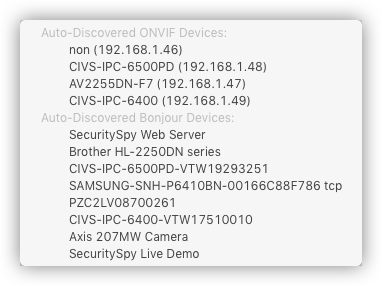
Wählen Sie ein Gerät aus dieser Liste, und das Adresse-Feld wird automatisch mit der Adresse des ausgewählten Geräts gefüllt. Dieses Menü besteht aus zwei Abschnitten:
Bei beiden obigen Adressierungsmethoden müssen Sie Ihre Kameras nicht mit festen IP-Adressen konfigurieren: Für eine Kamera, die ihre IP-Adresse automatisch über DHCP erhält (was normalerweise der Fall ist), genügt es, sie mit Ihrem Netzwerk zu verbinden und in der obigen Liste auszuwählen.
Viele Kameras unterstützen sowohl ONVIF als auch Bonjour, sodass Sie möglicherweise zwei Einträge in der Liste für solche Geräte sehen; in diesem Fall können Sie einen von beiden auswählen (wobei die Verwendung der ONVIF-Adresse unter Umständen etwas schneller und zuverlässiger sein kann).
In diesem Menü sehen Sie ein Häkchen neben Geräten, die bereits hinzugefügt wurden.
Nicht alle Kameras können automatisch gefunden werden - verwenden Sie in diesem Fall unser Network Device Finder-Dienstprogramm, um die Kamera zu finden. Melden Sie sich dann mit einem Webbrowser (z.B. Safari) bei der Kamera an und konfigurieren Sie sie mit einer statischen IP-Adresse in Ihrem lokalen Netzwerk, die Sie dann in ViewCam verwenden können.
In Webbrowser öffnen
Diese Schaltfläche öffnet die eigene Weboberfläche des Geräts in Ihrem Standard-Webbrowser, unter Verwendung der oben eingegebenen Adresse. Die meisten Kameras haben ihre eigenen eingebauten Konfigurationsseiten — dort stellen Sie die Optionen ein, die zur Kamera selbst gehören, wie ihre Auflösung, Belichtung und Netzwerkeinstellungen.
HTTP / ONVIF-Port und RTSP-Port
Dies sind die Netzwerkports, die ViewCam verwendet, um sich mit dem Gerät zu verbinden. Die Standardports, die von den meisten Kameras verwendet werden, sind 80 für HTTP und 554 für RTSP; die ONVIF-Kommunikation erfolgt ebenfalls über den HTTP-Port. Wenn Ihr Gerät Standardports verwendet, können Sie diese Felder leer lassen, aber wenn es abweichende Ports verwendet, sollten Sie sie hier eingeben.
SSL verwenden
Diese Kontrollkästchen steuern, ob versucht werden soll, eine sichere Verbindung zum HTTP-Port oder zum RTSP-Port herzustellen. Aktivieren Sie diese Optionen nur, wenn das Netzwerkgerät sichere Verbindungen unterstützt (die meisten IP-Kameras tun dies standardmäßig nicht).
Benutzername / Passwort
Wenn das Netzwerkgerät eine Authentifizierung erfordert, geben Sie hier seinen Benutzernamen und sein Passwort ein.
Profil
Die meisten in den letzten Jahren verkauften IP-Überwachungsprodukte implementieren das ONVIF-Protokoll, das ein universeller Weg zur Kommunikation mit IP-Kameras ist. Wenn Ihre Kamera dies unterstützt, sollten Sie hier das ONVIF-Profil verwenden. Alternativ bietet ViewCam viele Profile, die speziell für einzelne Kameramarken und -modelle entwickelt wurden; sehen Sie diese Liste durch, um eines zu finden, das zu Ihrem Gerät passt. Oder, wenn Sie die HTTP/RTSP-Streaming-Anfrage selbst eingeben möchten, verwenden Sie die Option Manual Configuration. Die Schaltfläche Anzeigen neben diesem Menü schaltet zwischen der Anzeige nur der am häufigsten verwendeten Profile und der Anzeige aller Profile um.
Format
Dieses Menü listet die verfügbaren Formate auf, die vom Netzwerkgerät unterstützt werden, die eine Kombination der folgenden sein werden:
Video-Komprimierungs-Codecs
Netzwerk-Transportprotokolle
Wenn Sie sich über ein lokales Netzwerk mit einer Kamera verbinden, sind die H.264/H.265 RTSP-Formate in der Regel die beste Wahl. Wenn Sie sich über das Internet verbinden, sind die H.264/H.265 RTSP-over-HTTP-Formate am geeignetsten, sofern Ihre Kamera sie unterstützt.
Qualität
Diese Einstellung fordert eine bestimmte Komprimierungsqualität vom Gerät an, von 1 (Niedrigste) bis 10 (Höchste). Höhere Einstellungen ergeben besser aussehende Bilder auf Kosten von mehr Netzwerkbandbreite. Lassen Sie dies auf Standard, um die Qualität zu verwenden, für die die Kamera selbst konfiguriert ist. Nicht alle Geräte unterstützen diese Einstellung.
Videogröße
Diese Einstellung fordert eine bestimmte Bildauflösung vom Gerät an, eingegeben als Breite und Höhe in Pixeln. Die Schaltfläche Gängige Größen neben diesen Feldern bietet eine Liste von Standardauflösungen, von VGA bis 8K. Lassen Sie diese Felder leer, um die Auflösung zu verwenden, für die die Kamera selbst konfiguriert ist. Nicht alle Geräte unterstützen diese Einstellung.
Bildrate
Geben Sie die Bildrate ein, mit der das Gerät Videobilder senden soll. Diese Einstellung ist nicht für alle Geräte verfügbar; normalerweise müssen Sie das Gerät direkt konfigurieren, um seine Bildrate zu setzen.
Eingang/Stream-Nummer
Für Geräte, die mehrere Eingänge oder Streams haben, können Sie hier denjenigen angeben, den Sie verwenden möchten. Zum Beispiel haben einige Geräte mehrere physische Eingänge oder Bildsensoren, während andere mehrere Streams mit unterschiedlichen Komprimierungseinstellungen haben. Diese Option wird nur verfügbar sein, wenn diese Funktion vom Gerät unterstützt wird.
Manueller Profilpfad
Diese Einstellung ist verfügbar, wenn Sie Manual Configuration als Profil wählen. Dies ist der Anfragetext, der an das Gerät gesendet wird, um es anzuweisen, Mediendaten zu senden. Diese Einstellung ist nützlich, wenn Sie ein Netzwerkgerät verwenden möchten, das ONVIF nicht unterstützt und von keinem vorhandenen Profil abgedeckt wird. Informationen über das Format der RTSP-Anfragen, die Ihr Gerät versteht, finden Sie in dessen Dokumentation oder beim Hersteller.
Wenn Kamera-Handbücher diese Angaben machen, tun sie dies typischerweise in Form einer URL, zum Beispiel:
rtsp://adresse:port/pfad
Hier muss genau der Teil pfad eingetragen werden. Wenn zusätzlich ein Port angegeben ist, tragen Sie diesen auch in das Feld RTSP-Port ein.
Optionen - Diese Kamera aktivieren
Deaktivieren Sie dies, um eine Kamera abzuschalten, ohne sie zu löschen: ViewCam wird sich nicht mit ihr verbinden, und sie erscheint in keinem Videofenster.
Optionen - Audio für diese Kamera aktivieren, falls verfügbar
Wenn aktiviert, fordert ViewCam zusätzlich zum Video auch Audio von der Kamera an, sofern das gewählte Format Audio unterstützt. Die Audio-Wiedergabe wird durch Klicken auf den Audio-Indikator in der Infoleiste einer Kamera in einem beliebigen Videofenster gestartet.
Optionen - PTZ für diese Kamera aktivieren, falls verfügbar
Wenn aktiviert, stehen die Kamerasteuerungsfunktionen für diese Kamera zur Verfügung, sofern sie diese unterstützt. Deaktivieren Sie dies, um zu verhindern, dass die Kamera versehentlich durch die Maus- und Tastaturkürzel bewegt wird.
Optionen - Ungültige SSL-Zertifikate von dieser Kamera akzeptieren
Bei Verwendung von SSL (siehe oben) verweigert ViewCam normalerweise die Verbindung, wenn das Sicherheitszertifikat des Geräts nicht überprüft werden kann. Die meisten Kameras verwenden selbstsignierte Zertifikate, die nicht überprüft werden können, sodass diese Option erforderlich ist, um sichere Verbindungen zu solchen Geräten herzustellen. Aktivieren Sie sie nur, wenn Sie sich der Identität des Geräts sicher sind.
Dieser Abschnitt ermöglicht es Ihnen, Gruppen von Kameras zu spezifizieren, die über ihre eigenen Gruppenfenster angezeigt werden können. Bei einer großen Anzahl von Kameras lassen sich diese durch die Aufteilung in logische Gruppen deutlich übersichtlicher betrachten.

Verwenden Sie die Plus (+) und Minus (−) Schaltflächen unter der Liste links, um Gruppen zu erstellen und zu entfernen, und doppelklicken Sie auf den Namen einer Gruppe, um sie umzubenennen. Wählen Sie eine Gruppe in dieser Liste aus, um sie rechts zu konfigurieren.
Anzeigetyp
Wählen Sie, wie Kameras im Gruppenfenster erscheinen sollen:
Kameras in Raster anzeigen - genau wie das Alle Kameras-Fenster zeigt das Gruppenfenster alle seine Mitgliedskameras gleichzeitig in einer Rasteranordnung an.
Zwischen einzelnen Kameras wechseln - diese Option zeigt eine Kamera nach der anderen sequenziell an.
Zwischen Vierergruppen von Kameras wechseln - diese Option zeigt vier Kameras gleichzeitig sequenziell in Vierergruppen an.
Zykluszeit
Geben Sie die Anzahl der Sekunden zwischen den Zyklen an, wenn Sie eine der beiden Wechseln-Anzeigeoptionen verwenden.
Kameras
Aktivieren Sie einfach das Kontrollkästchen neben jeder Kamera, die Sie in die Gruppe einbeziehen möchten.
Wenn es ein Problem beim Verbinden mit einer bestimmten Kamera gab, wird eine Zusammenfassung des Fehlers in den Videofenstern angezeigt. Für eine detailliertere Beschreibung dessen, was schiefgelaufen ist, öffnen Sie das Protokollfenster über das Menü Fenster oben auf dem Bildschirm.
Wenn Sie Fragen haben oder direkte Hilfe benötigen, können Sie uns unter support@bensoftware.com eine E-Mail senden.
Wenn Sie ein Problem melden, ist es hilfreich, eine Debug-Datei beizufügen: Wählen Sie Debug-Datei speichern… im Menü Datei und hängen Sie die erzeugte Datei an Ihre E-Mail an. Sie enthält Informationen über Ihre Konfiguration, die uns bei der Diagnose des Problems helfen.